KONTAKT
Womit können wir dir heute helfen?
Unser Standort
29 Mayflower Gardens, 31
Mayflower Place, Singapore 568894
Womit können wir helfen?
Nachricht senden
Please contact us directly by email.
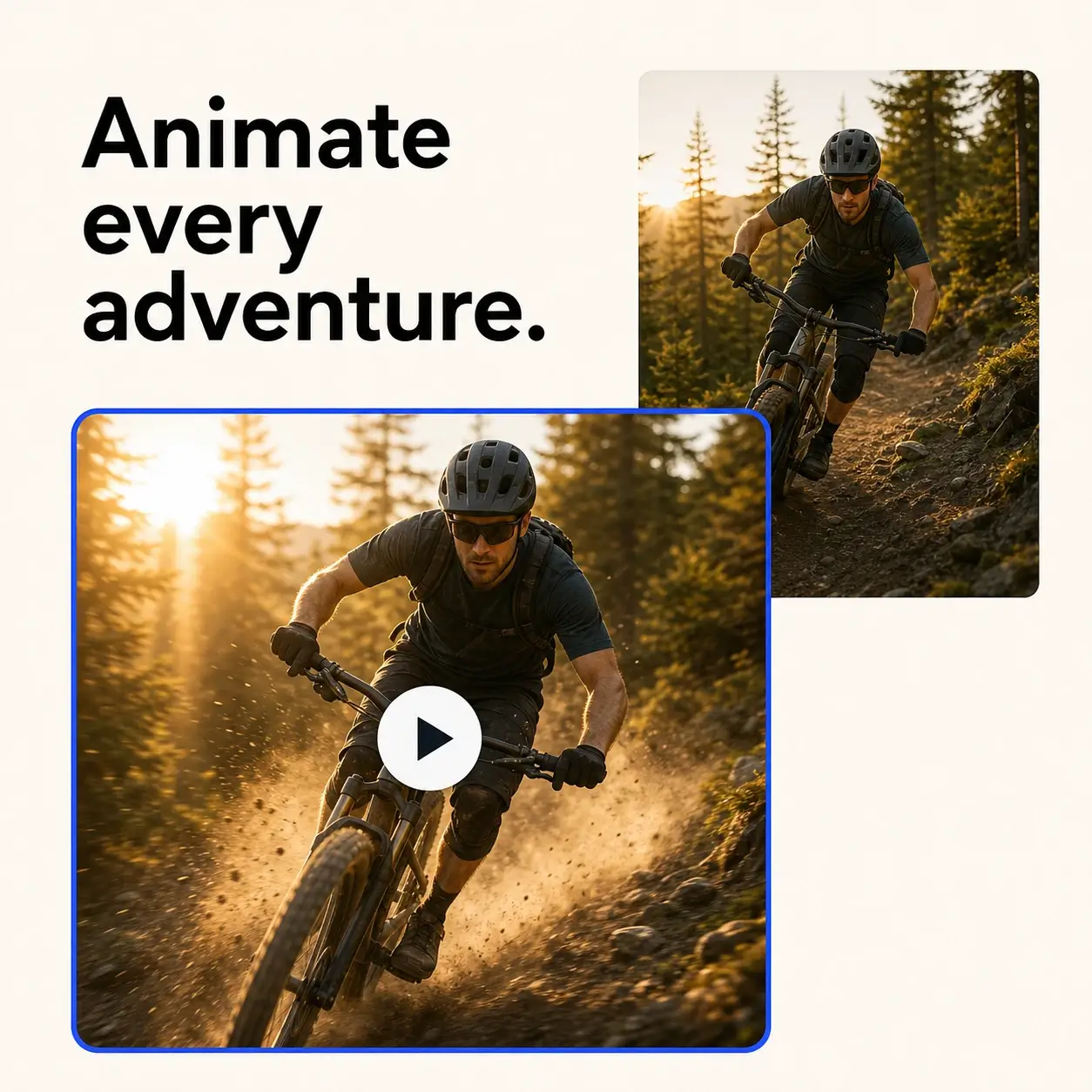
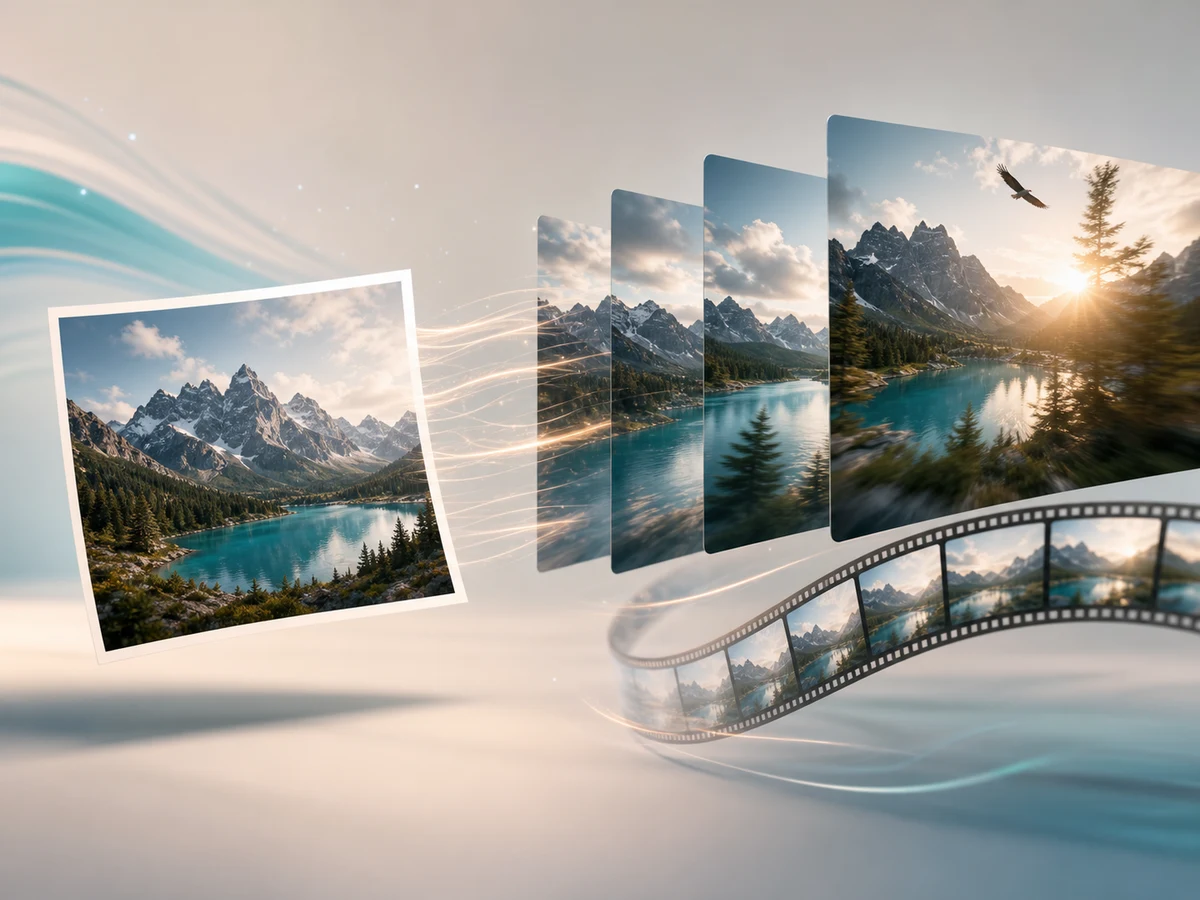
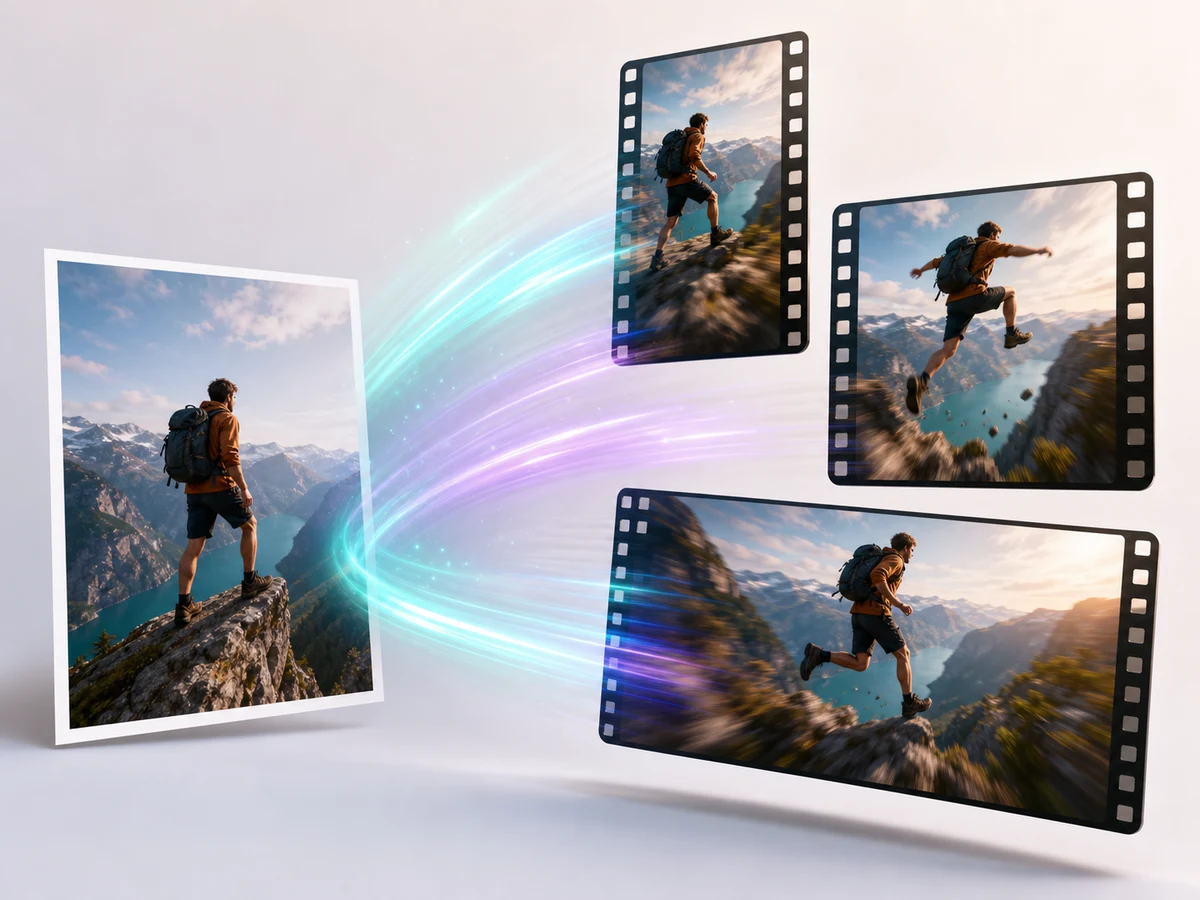
Starten Sie mit einem Standbild und lenken Sie das Ergebnis mit einem klaren Prompt. Beschreiben Sie Subjektbewegung, Kamerarichtung, Licht, Stimmung und Effekte, damit dieser fokussierte Workflow einen statischen Frame in einen kurzen, brauchbaren Clip verwandelt. Bei unterstützten Modellrouten können Sie einen Startframe und einen optionalen Endframe verwenden, um den Übergang zu steuern, oder Referenzbilder hinzufügen, um ein Subjekt, einen Stil, eine Komposition oder eine visuelle Richtung zu erhalten. Für umfassendere, prompt-zuerst Kreationen probieren Sie den KI-Videogenerator.
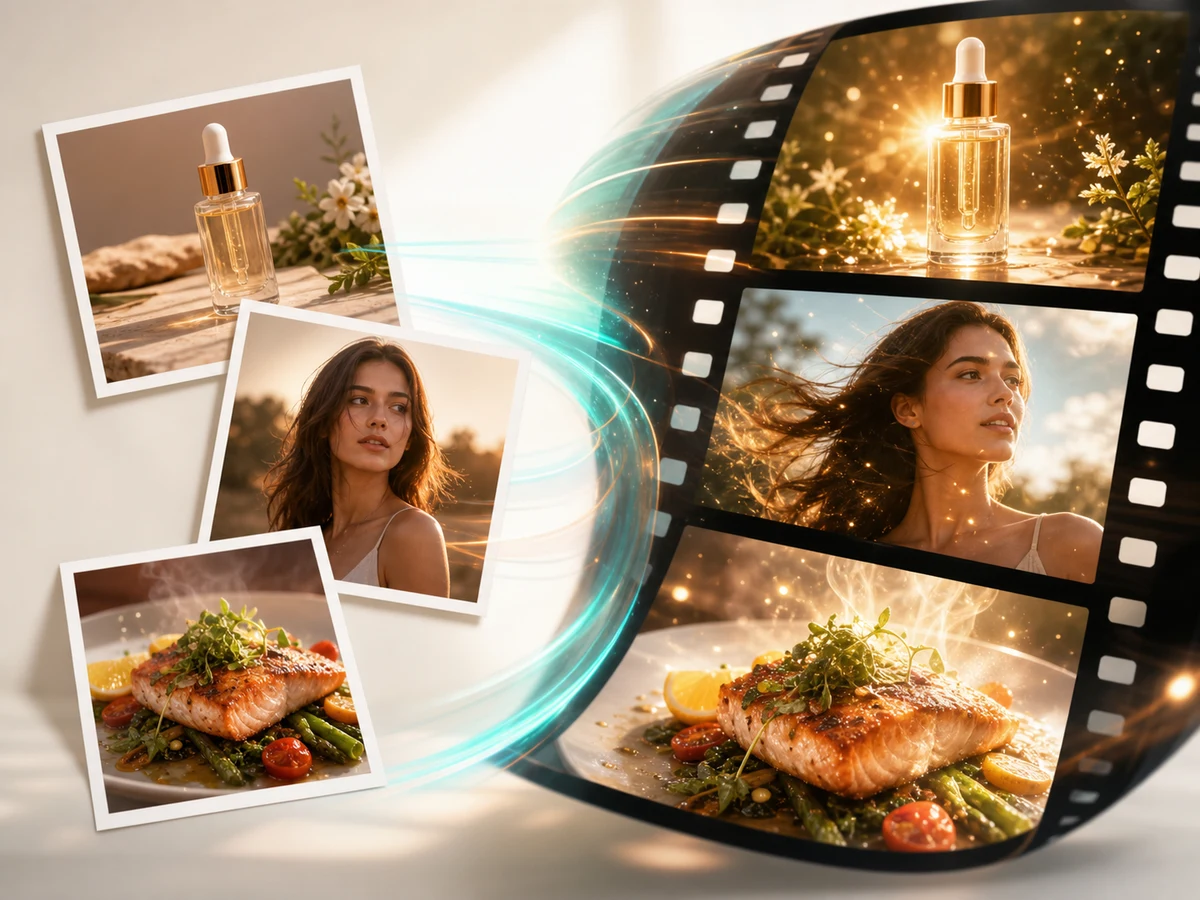
Bringen Sie Produktfotos, Porträts, Food-Aufnahmen, Reisebilder, Fashion-Looks und Concept Art zum Leben. Der Photo-to-Video-KI-Workflow hilft Ihnen, Fotos zu animieren, während Ihr Quellbild als visueller Anker erhalten bleibt und Bewegung, Tiefe und kinoreife Energie hinzugefügt werden. Entscheiden Sie, welche Details erkennbar bleiben müssen, wie eine Produktform, ein Logo, ein Gesicht, ein Kleidungsstück oder eine Sehenswürdigkeit, und beschreiben Sie dann eine primäre Bewegung: eine langsame Produktdrehung, ein sanftes Heranzoomen auf ein Porträt, aufsteigender Dampf von Essen oder Wasser und Wolken, die durch eine Landschaft ziehen.
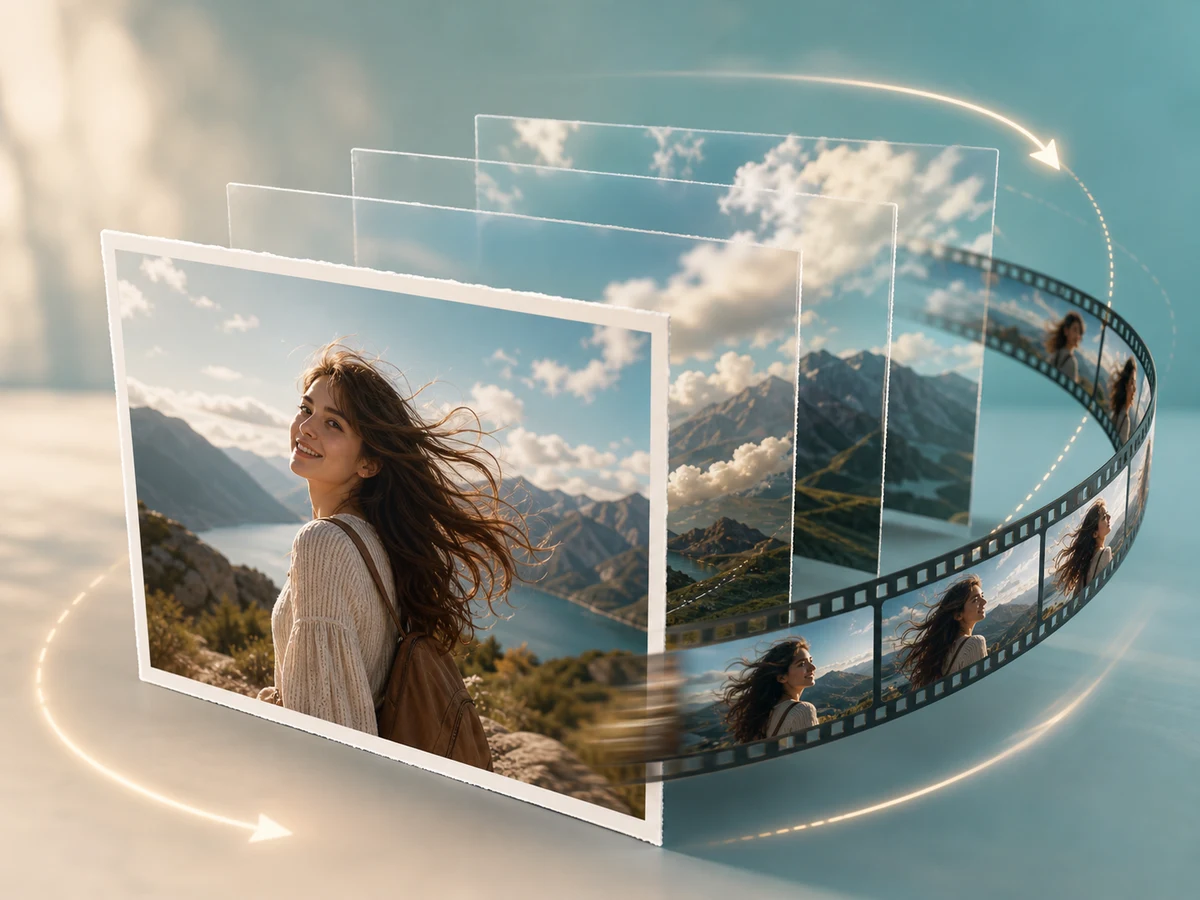
Fügen Sie Schwenks, Zooms, Orbit-Bewegungen, Push-Ins, Parallaxe, atmosphärische Bewegung, leuchtende Details oder subtile Hintergrundbewegung hinzu. Wählen Sie zuerst eine Hauptkamera-Aktion: Nutzen Sie einen langsamen Push-In, um ein Subjekt hervorzuheben, einen Orbit, um ein Produkt zu enthüllen, oder einen sanften Schwenk, um mehr von einer Szene zu zeigen. Kombinieren Sie es mit nur einer unterstützenden Bewegung, wie fließendem Stoff oder bewegtem Wasser, damit Gesichter, Logos und Kompositionen stabiler bleiben. Nutzen Sie natürliche Sprache statt Keyframes von Hand zu bauen, und verfeinern Sie spätere Clips mit dem KI-Videoeditor.
Erstellen Sie kurze Videos aus Bildern für TikTok, Instagram Reels, YouTube Shorts, Produktanzeigen, Website-Visuals, Creator-Hooks und Kampagnenkonzepte. Wählen Sie vor der Generierung eine Dauer, ein Seitenverhältnis und eine Modellroute, damit jeder Clip zum Veröffentlichungskanal passt. Nutzen Sie einen vertikalen Frame, wenn das Subjekt einen Handybildschirm füllen muss, ein quadratisches Format für Feed-Posts oder Breitbild für Website-Banner und Produkt-Storytelling. Halten Sie das Hauptsubjekt vom ersten Frame an sichtbar, und nutzen Sie den Prompt, um die erste Bewegung oder den visuellen Hook zu definieren, den Ihr Publikum bemerken soll. Nach der Generierung nutzen Sie den KI-Video-Enhancer, wenn Sie den Clip schärfen, sichtbares Rauschen reduzieren oder eine höherauflösende Version zur Veröffentlichung vorbereiten müssen.
Nutzen Sie die ImgUpscaler Image-to-Video-KI, um Fotos, Produktbilder, Porträts, Landschaften und KI-Kunst zu animieren. Erstellen Sie einen Photo-to-Video-Clip aus einem Standbild mit prompt-gesteuerter Kamerabewegung, Subjektaktion und visuellen Effekten.
Fügen Sie ein Foto, Produktfoto, Porträt, Landschaft, Design oder KI-generiertes Bild hinzu. Beginnen Sie mit dem Subjekt, der Komposition oder dem Markenvisual, das das Video bewahren soll; klare Bilder mit starkem Subjekt erzeugen meist bessere Image-to-Video-Ergebnisse.
Beschreiben Sie, was sich bewegen soll, wie sich die Kamera verhalten soll und welchen Stil oder welche Atmosphäre Sie wünschen. Halten Sie den Prompt auf das eine Ergebnis fokussiert, das Sie benötigen, wie einen langsamen Zoom, eine Orbit-Aufnahme, driftendes Licht oder eine kinoreife Produktenthüllung.
Wählen Sie die Generierungsroute, Videolänge, Auflösung und das Seitenverhältnis, die zu Ihrem Zielkanal passen, von Breitbild-Landingpage-Clips bis zu vertikalen Social-Videos. Wählen Sie die Modellroute, die die benötigten Bildsteuerungen bietet, und prüfen Sie dann die angezeigten Credits, bevor Sie generieren.
Starten Sie den KI-Videogenerator aus dem Bild-Workflow, beobachten Sie den Verarbeitungsstatus, sehen Sie den generierten Clip in der Vorschau und laden Sie das Ergebnis herunter, sobald es bereit ist. Falls Bewegung oder Framing angepasst werden müssen, verfeinern Sie Bildinput, Prompt oder Einstellungen und generieren Sie erneut.
Sobald du Bild,Bewegung und Ausgabeeinstellungen festgelegt hast,erstellst du mit demselben Workflow ein Video,das zu einem bestimmten kreativen oder Marketing-Ziel passt.
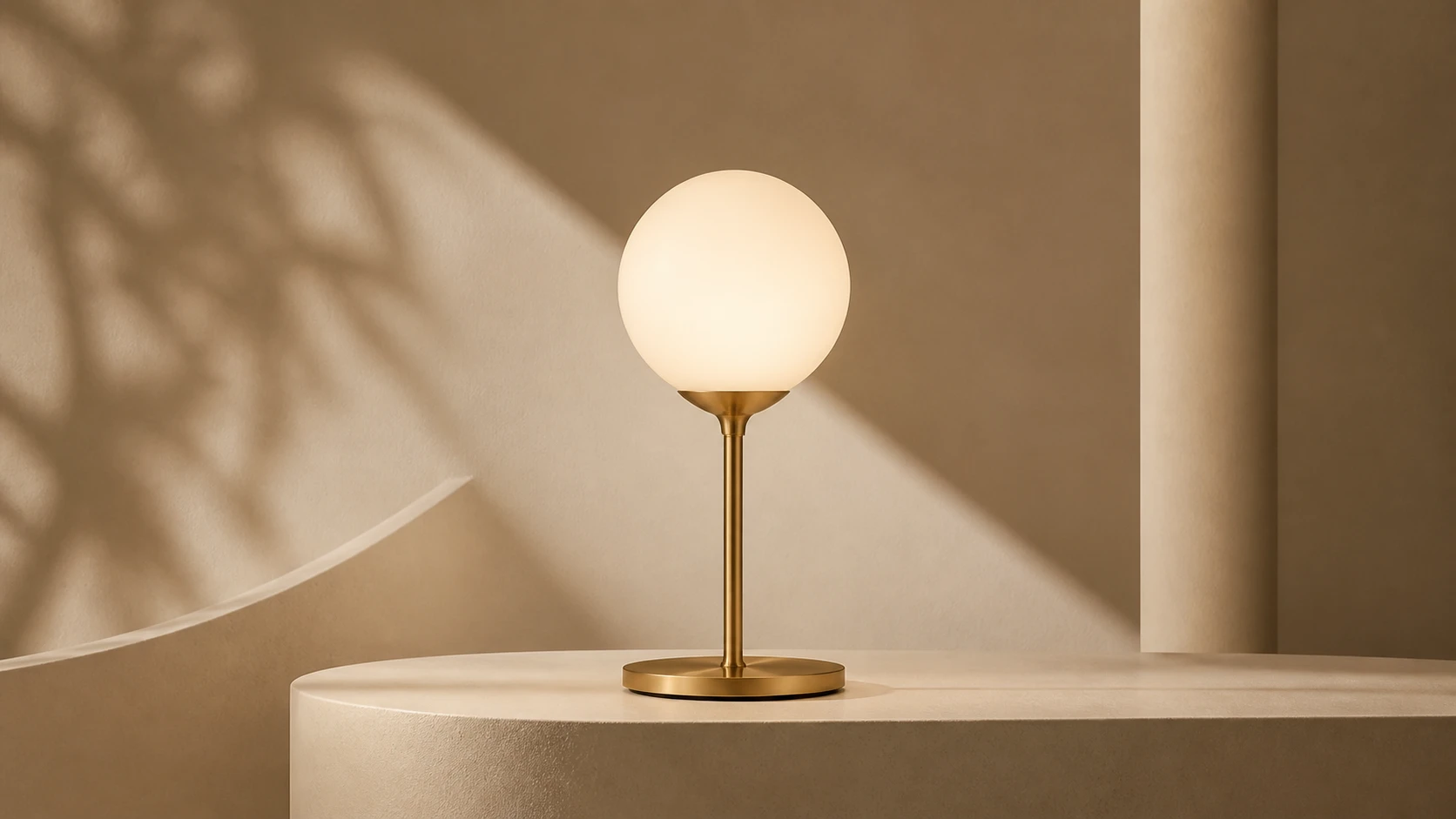
Verwandle ein freigegebenes Produktbild in einen kurzen Clip mit langsamer Drehung,kontrolliertem Zoom oder bewegtem Licht. Halte Form und Label des Produkts stabil und nutze das Ergebnis auf der Produktdetailseite,im Launch-Beitrag oder in einer Anzeigenvariante.
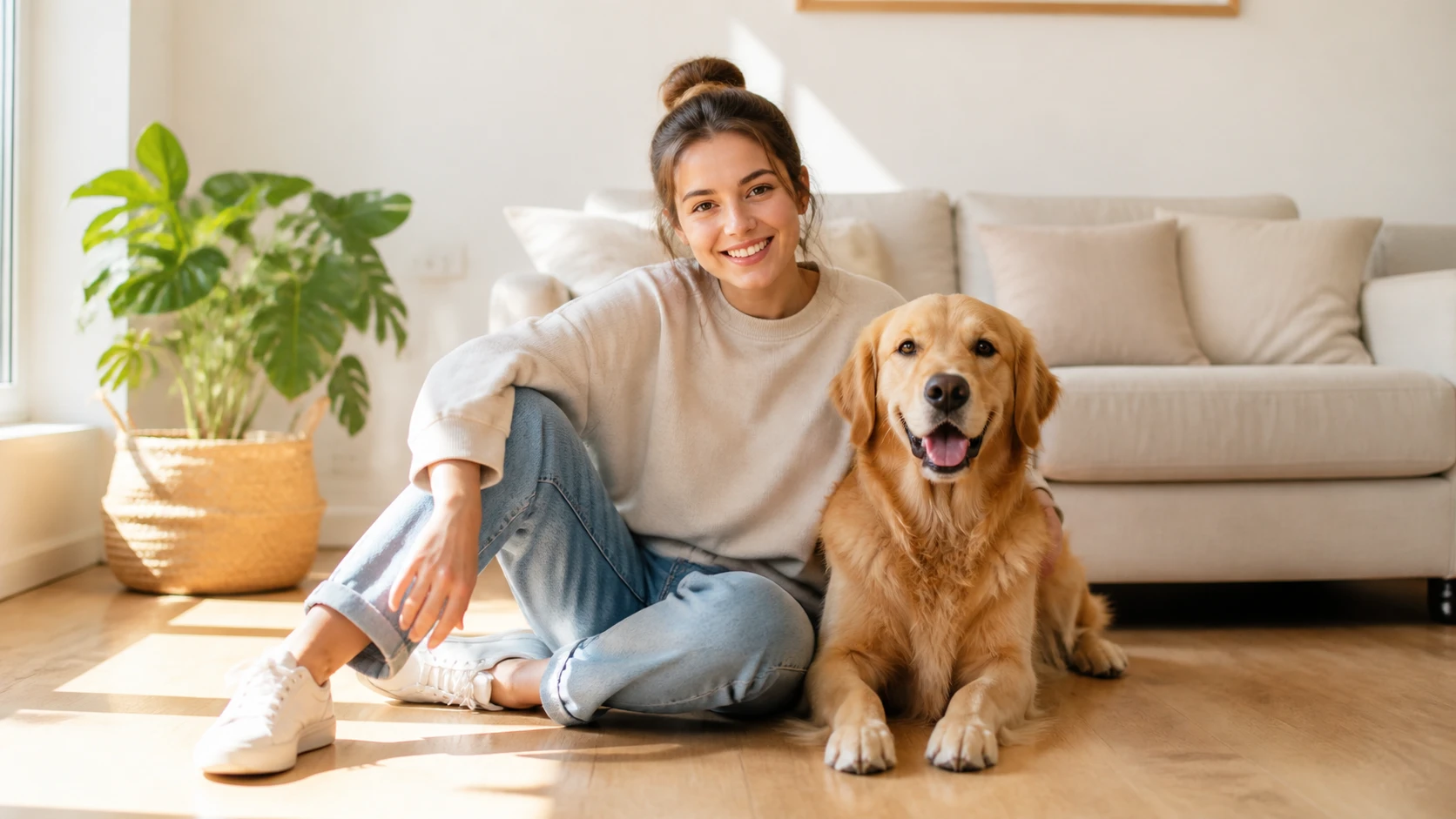
Animieren Sie ein Titelbild, Poster, Lifestyle-Foto oder Charakterdesign zu einem kurzen Hook für Reels, Shorts, TikTok-Posts und Stories. Nutzen Sie eine unmittelbare Aktion, wie in die Kamera schauen oder ein paar Schritte gehen, damit das Subjekt vom ersten Frame an klar ist.
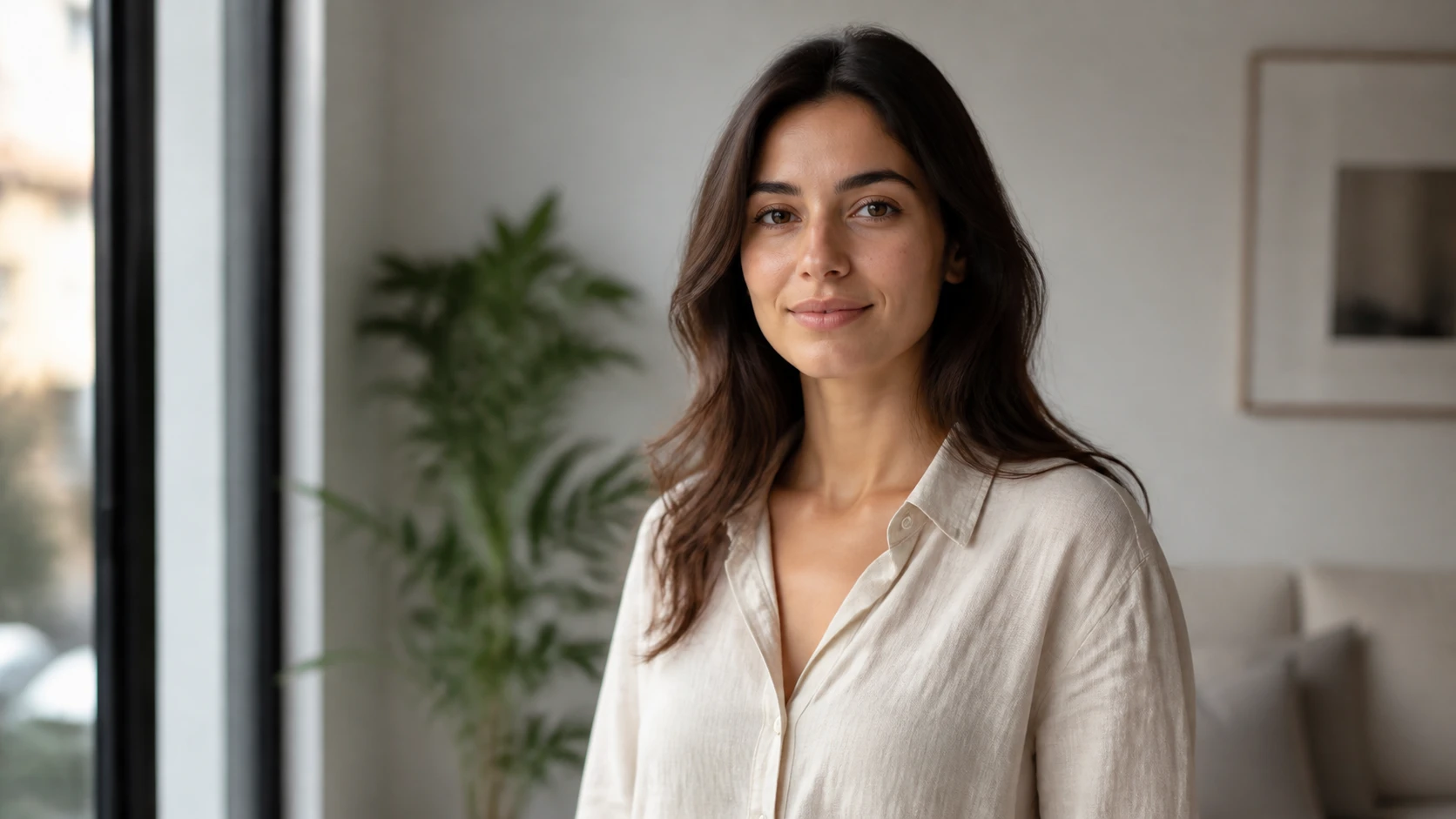
Starte mit einem klaren Porträt und füge zurückhaltende Bewegung hinzu,wie ein natürliches Blinzeln,leichtes Kopfdrehen,Haarbewegung oder sanften Kamerazoom. Das passt für Profilvorstellungen,Creator-Posts,Charakter-Enthüllungen und Kampagnen-Stimmungsclips – ohne das grundlegende Aussehen der Person zu verändern.
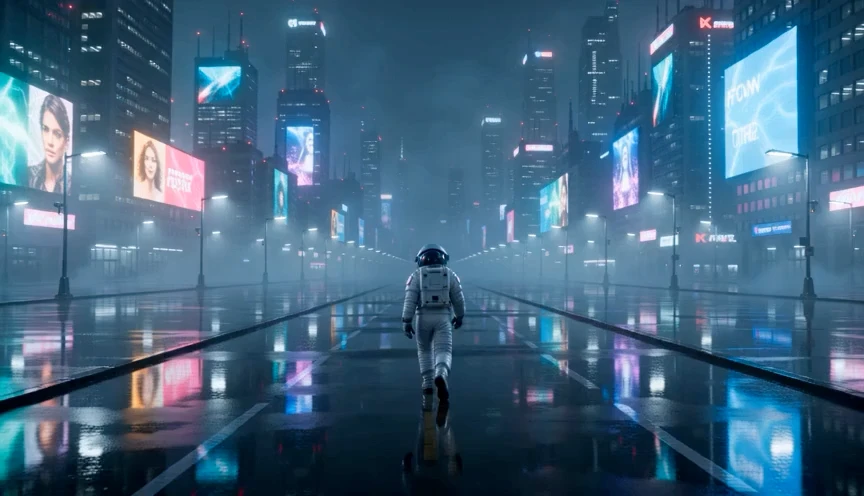
Verwandle KI-generierte Bilder,Moodboards und Kampagnenkonzepte vor der eigentlichen Produktion in eine bewegte Vorschau. Nutze Start- und Endframes,wenn das Konzept einen geplanten Übergang braucht. Brauchst du ein Quellbild aus Text? Erstelle es mit dem KI-Bildgenerator und kehre hierher zurück,um Bewegung hinzuzufügen.
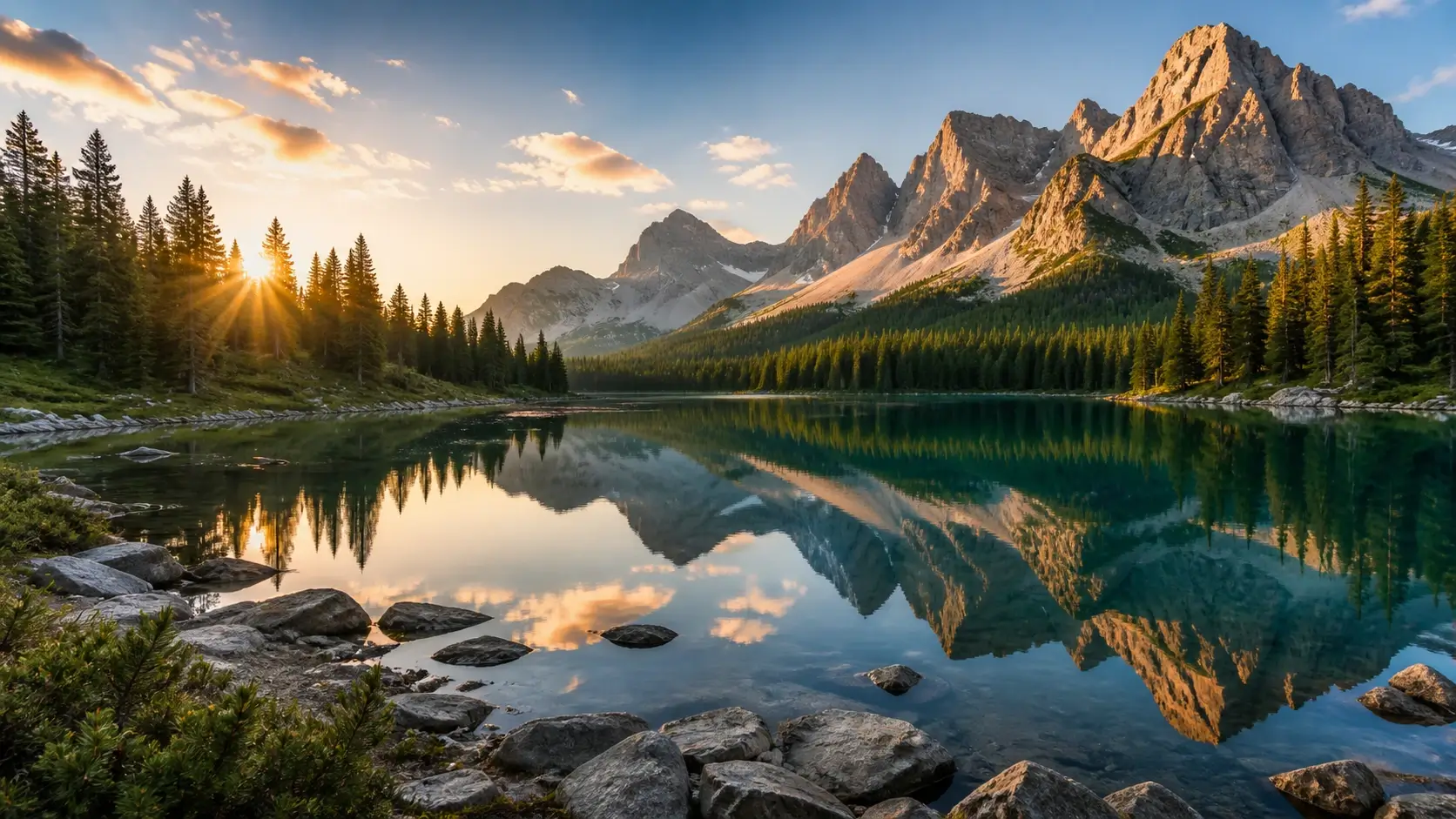
Animiere eine Landschaft mit einem oder zwei Umgebungsdetails wie treibenden Wolken,kräuselndem Wasser oder bewegten Blättern. Halte die Komposition stabil und nutze den Clip als Website-Hero,Reiseziel-Teaser oder Hintergrund für eine Reisekampagne.
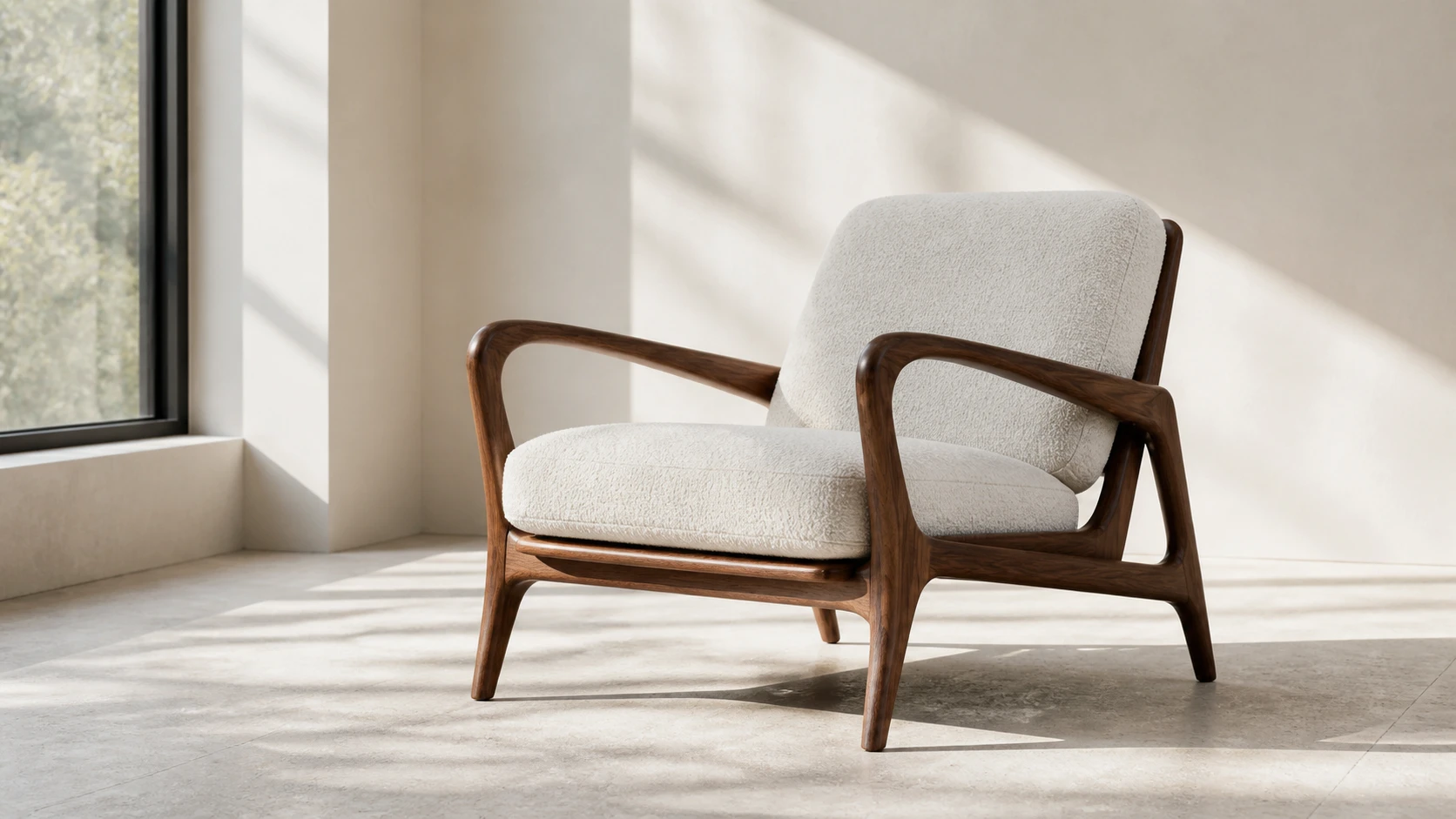
Erstelle kurze Motion-Assets aus Katalogfotos,Lookbook-Bildern,Verpackungsaufnahmen und freigegebenen Markenvisuals. Lege Produktwinkel,Kamerabewegung und Hintergrundbewegung vor der Erzeugung fest und passe den fertigen Clip an eine Landingpage,bezahlte Medien oder eine Kampagnenpräsentation an.
Die Seite startet im Bild-zu-Video-Modus, sodass Ihr Foto oder Kunstwerk im Mittelpunkt des Workflows bleibt, anstatt mit irrelevanten Text-zu-Video-Optionen vermischt zu werden.
Steuern Sie Schwenks, Zooms, Orbits, Push-ins, Atmosphäre, Beleuchtung und Objektaktion mit einfachen Prompts in natürlicher Sprache, die leichter zu überarbeiten sind als manuelle Animations-Zeitleisten.
Erstellen Sie Produkt-Motion-Ads, Social-Hooks, Pitch-Visuals, E-Commerce-Clips, Landingpage-Medien und Bild-zu-Video-Markenexperimente aus Bildern, die Ihr Team bereits hat.
Upload, Prompt, Generierung, Vorschau und Download im Browser. Sie benötigen keinen Video-Editor, Plugin-Stack oder lokales Rendering-Setup, um Videos aus Bildern zu erstellen.
Bereiten Sie Clips für Websites, Werbung, Social Posts, Stories, Präsentationen und Creative Reviews mit gängigen Ausgabeformaten wie Breitbild, Quadrat und Vertikal vor.
Probieren Sie den Fast Image-to-Video-Modus ohne Anmeldung. Die Credit-Anforderungen werden vor der Generierung angezeigt, sodass Sie die Kosten jeder Videoaufgabe vor dem Absenden prüfen können.
Lena W.
E-Commerce-Marketerin
Ein sauberes Produktfoto in ein Motion-Ad-Konzept zu verwandeln, ist viel schneller, als für jede Idee einen Shoot zu planen. Der Prompt-Workflow hilft uns, Winkel schnell zu testen.
Marcus T.
Social Content Lead
Wir nutzen Bild zu Video für Hooks, Cover-Visuals und schnelle Kampagnenvorschauen. Von einem freigegebenen Bild zu starten, hält die Kreativrichtung konsistent.
Aisha P.
Brand Designerin
Das Beste ist, Kamerabewegung in natürlicher Sprache zu beschreiben. Ich kann ein Moodboard-Bild in eine kurze Animationsrichtung für Reviews verwandeln.
KONTAKT
Womit können wir dir heute helfen?
Unser Standort
29 Mayflower Gardens, 31
Mayflower Place, Singapore 568894
Womit können wir helfen?
Nachricht senden
Please contact us directly by email.